Thunderbirdで、OutlookExpressの分割ファイルを結合する。

2015年09月06日 18時00分 正午の月齢:22.8  月名:弓張月(下弦)  潮汐:小潮 月齢:22.8[弓張月(下弦)] 潮汐:小潮
(最終更新日:2019年09月02日)
10年前に投稿 | ウェブ・IT関係 | コメントはありません

2分ぐらいで読めます。

家でも会社でもThunderbirdを使っていますが、まだまだOutlookExpressを使っている人も多いのが現実。たまに大容量の添付ファイルを付けたメールが分割して送られてくるのですが、今まではOutlookExpressを起動して結合していました。でもそんなことをしなくてもThunderbirdで結合できるみたい。

まずはプラグイン「Join-NG」をダウンロード。任意の場所に保存します。

join-ng

Thunderbird へのインストール方法

  1. まず、ファイルをダウンロードして保存してください。
  2. Mozilla Thunderbird の [ツール] メニューから [アドオン] を選択してアドオンタブを開きます。
  3. アドオン検索バーの隣にあるオプションボタン (歯車アイコン) をクリックして [ファイルからアドオンをインストール...] を選択し、先ほど保存したファイルを開いてください。

このとおりにインストールをすすめます。

それでは、さっそく結合してみましょう。分割されたメールがこのように受信されました。これらのメールをすべて選択します。

join01

次に右クリックして、メニューのいちばん下「選択したメッセージを結合」を選びます。

join02

すると、結合が始まり、新たなメッセージが作られます。[01/**]と、なっているので、結合前の[01/**]と間違えないように注意しましょう。メッセージのサイズで判断するのが確実ですネ。

join03

これでOutlookExpressの分割メールもスムーズに処理できるようになりましたー。あ、そうそう。結合後は結合の結果作られたメールだけ残しておいて、分割されたメールは捨ててしまって構いません。ジャマなのでさっさと削除してしまいましょう。

TinyMCEビジュアルエディタのフォントを明朝体から好きなフォントへ変更する。

2015年08月14日 18時00分 正午の月齢:29.4  月名:月隠  潮汐:大潮 月齢:29.4[月隠] 潮汐:大潮
(最終更新日:2020年03月05日)
10年前に投稿 | WordPress | コメントはありません

4分ぐらいで読めます。

WordPressの記事入力欄、もともとは明朝体っぽいフォントなのですがどうも記事を書きにくい。決して明朝体が嫌いってわけじゃなく、ワードなんかMS明朝10ポイントしか使わないんですけど、WordPressのときはダメなんだなぁ。英数字のフォントもなんかヘンだし。

今回はビジュアルエディタのフォントを好きなフォントに設定してみます。

tinymce-font_before

で、かつては「wp-includes/js/tinymce/skins/wordpress/wp-content.css」を毎回グリグリといじっていました。「body {font-family: "xxx";}」みたいな感じで。でもWordPressを更新すると、いろいろと手を加えていたコアファイルの設定が元に戻ってしまいます。できれば毎回同じような作業をしたくないっ。

新たな方法を探してみると…くふふ、やっぱりありました。「WordPressビジュアルエディタの明朝体フォントを変更する方法」という、ズバリそのまんまな名前です。ま、詳しいしい方法はリンク先を見てもらえばよいのですが、ちょっと簡単にまとめておきます。

その前に、

明朝体でもまったく問題ない、という方ならそのままでも良いのですが、
できれば実際に記事を公開した時の表示と同じ書式のほうがメリットが多いです。

記事を作成していると、
“作成 → プレビュー 編集 → プレビュー → 編集…”という作業を頻繁に行うのですが、
ビジュアルエディタの書式が明朝体のままだとプレビューした時にかなりズレが出てきて
余計な編集作業が増えてしまいます。

このサイトの執筆者は句読点ごとに改行するようでして、「明朝体のままだとプレビューした時にかなりズレが出てきて余計な編集作業が増えてしまいます」というのが明朝体が気に入らない理由のようですが、ボクは決してそんな高い意識ではなくて、単に「でっかくてヒゲの生えた文字では気持ちよくカケねーよ」的な理由なのです。

で、方法。

  1. editor-style.cssというスタイルシートファイルを作る。
  2. FTPソフトを使って、今使っているテーマのフォルダ内に保存する。
  3. 今使っているテーマのfunctions.phpにビジュアルエディタのフォント変更に関する記述をする。

という順序で進めていきます。

Dreamweaver8でcssの新規作成を選び、以下の内容をコピペ。そしてUTF-8で名前をつけて保存。

/* フォントを指定するクラス */
body.mceContentBody {
font: 13px/1.6 "メイリオ", "MS Pゴシック", "Hiragino Kaku Gothic Pro", "ヒラギノ角ゴ Pro W3", Osaka, sans-serif;
}
.editor-area a {
color: #339933;
text-decoration: underline;
}
.editor-area h3 {
padding: 3px 13px 6px;
font-size: 116%;
color: #666666;
margin-bottom: 1em;
border-bottom: 1px solid #CCCCCC;
}

をそのまま使わせてもらいましたが、お好みに応じて値を変更すればいいと思います。

次にテーマ内へ保存するのですが、これもDreamweaver8のFTPでサイト管理しているので、特に転送ソフトを使わずにテーマファイルのフォルダ内に転送完了。

今使っているテーマのfunctions.phpをこれまたDreamweaver8からほじくり出して、

//---------------------------------------------------------------------------
// ビジュアルエディタのフォント変更
//---------------------------------------------------------------------------
add_editor_style('editor-style.css');
function custom_editor_settings( $initArray ){
$initArray['body_class'] = 'editor-area'; //オリジナルのクラスを設定する
return $initArray;
}
add_filter( 'tiny_mce_before_init', 'custom_editor_settings' );

と、コメントアウト部分も含めてまたまた丸ごとパク&コピペ。functions.phpのいちばん下に追加しました。

tinymce-font_after

むはーっ、きたきたー。MSゴシックだー。これがWordPressをバージョンアップしても変わらずに維持されるなんて、ぼかぁ幸せだなぁ。

今が買い時!! 在庫が尽きる前にnexus7(2013)を購入した。

2015年08月10日 18時00分 正午の月齢:25.4  月名:二十六夜  潮汐:若潮 月齢:25.4[二十六夜] 潮汐:若潮
(最終更新日:2019年09月02日)
10年前に投稿 | ウェブ・IT関係 | コメントはありません

2分ぐらいで読めます。

nexus7の2012は持っていて、これといった不満はなかったのですが、伊織が「友達との連絡にLINEを使いたい(正確に言うと、伊織の友達が、電話だとメンドクサイのでLINEで連絡したい)。」ということで、じゃあ2012は家に常置しておいて、通勤のお供にもう1つ買おうか、というのが発端です。

何を買うか、という点ではもうnexus7(2013)しか候補になくて、生産中止になってから在庫は減っているのでいつまで買えるかわからない。でもあまりお金はない。そんな理由もあって、安い16GBを探して購入しました。かなり値段が下がっていて嬉しかったー。

そんなわけで、nexus7(2012)、ユミコちゃんのMeMOPad7に加えて、わが家に3台目のタブレットがやってきました。

nexus7-2012 nexus7-2013 memopad7

さて、最初の感想ですが、薄くて軽い! 薄すぎて逆に持ちにくく感じたほどです。いちばん理想の厚さはMeMOPad7かな。

それから、背面カメラがついていて、画質も悪くないところも評価できます。実際このカメラを使う機会はあまりないとは思うのですが、今後の使い方次第では役に立ってくれそう。

16GBということで容量で不安はあるものの、余分なものを入れなければ大丈夫でしょう。

このテの製品で気になる、充電部分のUSBのコネクタですが、もういつ壊れるか不安で仕方がありません。でもnexus7(2013)はQi(ワイヤレス給電)にも対応しているので、安心。

最近は8インチや9インチのように大型化の傾向があるスマートフォン・タブレットですが、普段持ち歩くんだったら7インチがちょうどいいんじゃないかな。これ以上大きくなったら重くなるしかさばるし、寝転んで使うことも難しそう。

念願の「KATO 113系湘南色」を手に入れた。

2015年08月03日 18時00分 正午の月齢:18.4  月名:寝待月  潮汐:中潮 月齢:18.4[寝待月] 潮汐:中潮
10年前に投稿 | 鉄道模型 | コメントはありません

2分ぐらいで読めます。

113

子供のころから利用していた113系。30年以上前のTOMIXのカタログに載っていた113系は、あまりにもありふれた感があって、面白くない存在でした(でも関西線快速色は欲しかった)。

最近になって、117系、221系、223系とだんだん手元に集まってくると、「あーそういえば113系がないなぁ。」なんて思ったものの、買いたいときに買えないのが鉄道模型の世界。このたびようやく縁があって入手することができました。

KATO 10-808 113系 湘南電車」は鉄道模型の初心者用セットのような売られ方をしていますが、出来栄えは申し分なく、十分満足させてくれます。

唯一気になるのは連結器。最近の自分的な恒例儀式として、いつものように連結器を交換です。

113-02

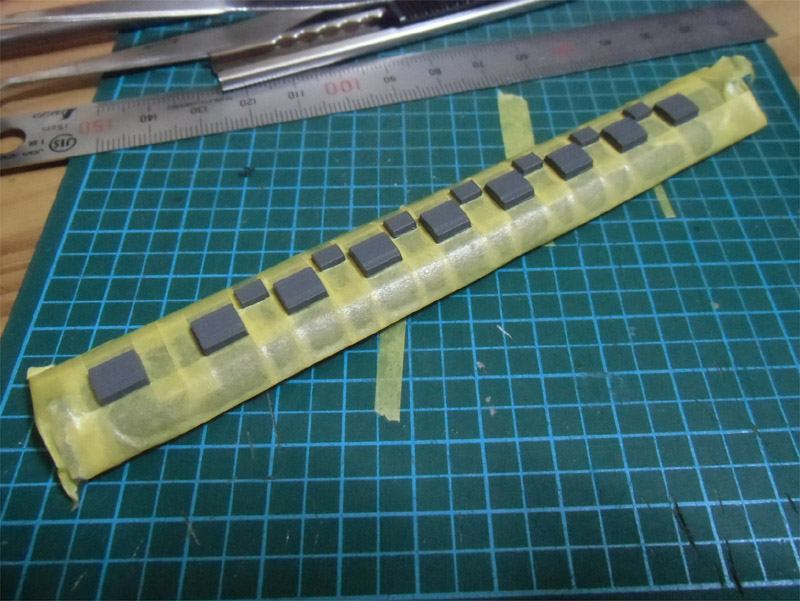
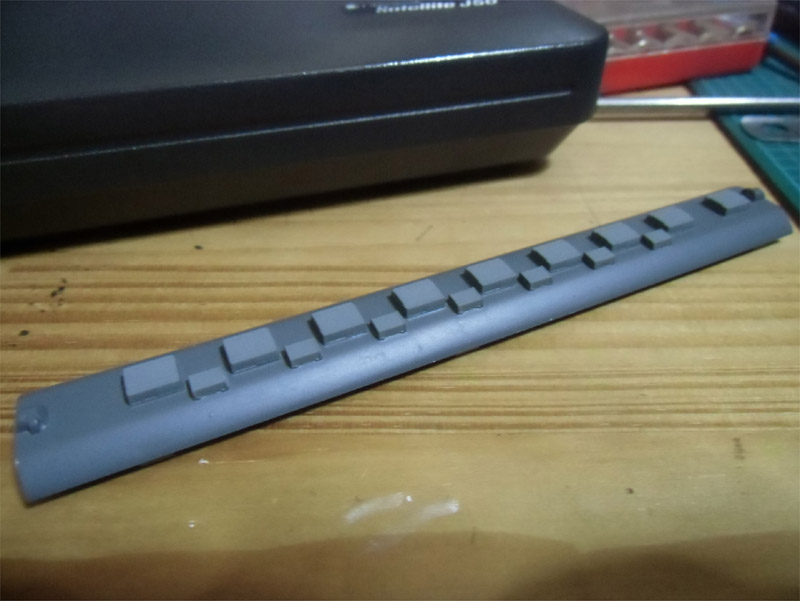
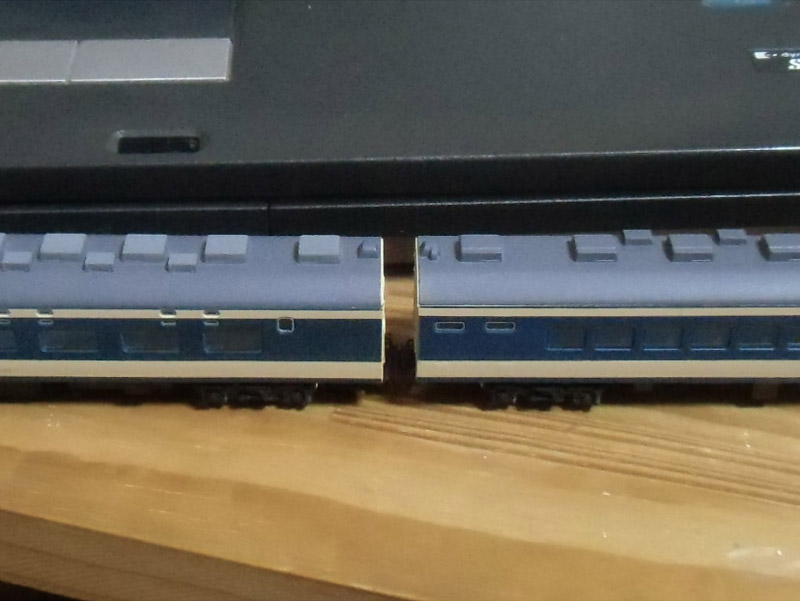
貨車とは違い、電車でこれくらいの間隔であればそんなに不満ではないのですが、ここはやはりジャンパ線の表現という毒牙にかかった悲しい性で、KATOカプラー密連形をねじ込みます。

113-03

M車は台車周りをバラすのに少し苦労しましたが、それでも就寝前の限られた時間で作業は終わり。

113-04

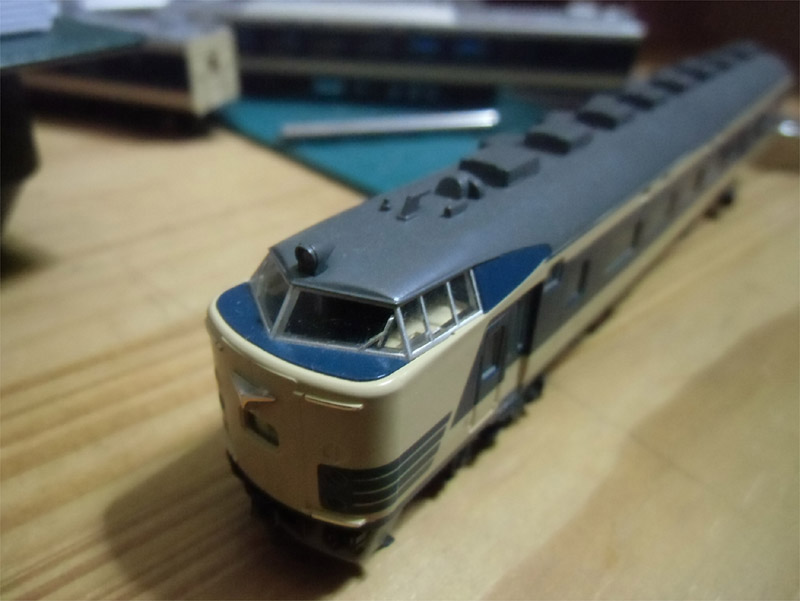
1mmくらい間隔が狭まったかな。あと2mm縮まるとより実感的なんでしょうけど、いやもうこれで十分満足です。あまり無茶な改造はやめときましょう。でもパンタグラフだけは塗装したいなぁ。

113-01

大都会からど田舎までどんな風景にもぴったりな113系湘南色。風景を選ばないという点ではまさに最強クラス。誰でも知っているので、ウケがいいんですよねー。

Windows10に自動アップグレードされないように対策しておいた。

2015年07月26日 18時00分 正午の月齢:10.4  月名:十日余の月  潮汐:若潮 月齢:10.4[十日余の月] 潮汐:若潮
(最終更新日:2019年09月02日)
10年前に投稿 | Windows | コメントはありません

4分ぐらいで読めます。

まもなく世の中に出てくるWindows10。けど、Windows8でがっかりさせられたトラウマ(自分では導入していないけど、ネットでの評判や、会社での対応で)があり、簡単に受け入れることはできません。しかもこのWindows10は、Windows Updateで勝手に送りつけてくるらしい?

追記: Windows 10 の無償アップグレードは、自動的にアップグレードが行われることはございません。
アップグレード対象と指定されたデバイスをご利用のユーザー様が、Get Windows 10 アプリなどから予約いただくことで、今後アップグレードいただくことが可能となっています。

とのことなので、朝起きたらWindows7が10になっていたなんてことはないようです。そうはいうものの、やっぱりWindows10の人柱になることには抵抗があるので、予防策を講じておきます。

[企業ユーザー向け] Windows Update からの Windows 10 への無償アップグレードを管理する方法

是非 Windows 10 をご利用頂きたいと思いますが、ビジネスユースの場合にはご利用頂くにあたり、アプリケーションの動作確認など管理上のご確認が必要とのお声を頂いております。

そのため、今回は Windows Update を経由した、Windows 10 への無償アップグレードを抑止する方法をご紹介いたします。

Windows 10 をご利用頂くにあたっての検証などがお済みになるまでの間、ご活用頂けますと幸いです。

ビジネスユースではないけれど、活用します。では早速仕込みましょう。

Windows 10 への無償アップグレードを抑止する方法

事前準備
現在 Windows Update にて配信を行っております、以下の更新プログラムを抑止したい環境にインストールし、後述の実施手順をご利用頂くことで、Windows Update 経由でのWindows 10 のダウンロードおよびインストールを抑止することができます。

Windows 7 SP1
Title: Windows Update Client for Windows 7 and Windows Server 2008 R2: July 2015
URL: https://support.microsoft.com/en-us/kb/3065987

Windows 8.1
Title: Windows Update Client for Windows 8.1 and Windows Server 2012 R2: July 2015
URL: https://support.microsoft.com/en-us/kb/3065988

これは自動アップデートされていれば大丈夫ぽい。問題はこのあと。

実施手順
以下のグループポリシーを有効にしていただくことによって、Windows Update からのWindows 10 のダウンロードおよびインストールを抑止することが可能となります。

場所
[コンピューターの構成]

+-- [管理用テンプレート]

+-- [Windows コンポーネント]

+-- [Windows Update]

項目名: [Turn off the upgrade to latest version of Windows Update]
値 : 有効

んー、ところでWindows7のグループポリシーってどこから設定するんだろ。「コントロールパネル」にある「管理ツール」からは「ローカル セキュリティ ポリシー」しか見当たらない。

調べてみると「ファイル名を指定して実行」から「gpedit.msc」と入力して呼び出すようです。素人にはハードルが高いなぁ。

あとは、「ローカル グループ ポリシー エディター」のツリーから「コンピューターの構成」→「管理用テンプレート」→「Windows コンポーネント」→「Windows Update」と開き、「Turn off the upgrade to latest version of Windows Update」というキーの値を「未構成」から「有効」へと変更します。レジストリでの変更もできるようですが、こっちのほうが安全ですね。

これでWindows UpdateによってうっかりWindows7を卒業してしまうことはなくなりましたー。

Thunderbirdのタイトルバーを表示させて、クラシックモードに最適化。

2015年07月22日 18時00分 正午の月齢:6.4  月名:七日月  潮汐:小潮 月齢:6.4[七日月] 潮汐:小潮
(最終更新日:2019年09月02日)
10年前に投稿 | ウェブ・IT関係 | コメントはありません

2分ぐらいで読めます。

フリーソフトを使わせてもらっている立場で言うのはおこがましいんですが、バージョンアップのたびにころころとデザインを変えるのはやめてほしい。使い続けて慣れた操作感を「思いつき」による改悪でどうしようもない状態にしてしまうのはマイクロソフトのリボンインターフェイスだけでもうたくさんっ!!

さて、メーラーはOutlook ExpressをやめてからずっとThunderbirdを使っているのですが、最近までずっとWindows2000を使っていたためにThunderbird12以降を使う機会がなく、何とも思いませんでした。Windows XPや7にして、Thunderbirdをアップデートしたことから、OSのデザインとなじまない変なデザインを使わされることになりました。どうやらThunderbird17のリリースから、タイトルバーが表示されなくなったようです。

Thunderbird original

うわーキモチ悪い。太くて青いバーの中に本来ツールバーとしてあるべき内容が入り込み、タイトルバーがないからソフト名も表示されない。明らかに他のソフトと整合性がなく極めて美しくない。角丸台形のタブもとてもダサい。

そんなわけで、最初の施術を。アドオン「Classic TB2」をダウンロードし、Thunderbirdに追加します。「ツール」→「アドオン」から「アドオンマネージャ」を開き、歯車ぽいボタンを押して「ファイルからアドオンをインストール」→ダウンロードしたファイルをインストールする、という流れです。その結果、

Thunderbird addon

全体的にクラシックな感じになり、とてもスッキリしました。かなり良くなったのでこのままでも使えないことはないのですが、やっぱりタイトルバーが欲しい。

  1. 「ツール」→「オプション」→「詳細」→「一般」→「設定エディタ」から「about:config」を開く。
  2. 「mail.tabs.drawInTitlebar」で検索する。
  3. 「mail.tabs.drawInTitlebar」を右クリックして「切り替え」し、値を「false」に変更する。

Thunderbird titlebar

ひょー。これでこそ正統派クラシックモード。実にシンプルで美しい、使い慣れたデザインです。

世の中は常に移り変わるものであって、決して新しいデザインを否定するわけではないのですが(いや冒頭で思いっきり否定しているケド)、変えちゃいけない部分ってあると思うわけですよ。たとえば自動車のハンドル・アクセル・ブレーキが統合されてジョイスティック1本になったとしたら、それはそれで進化とも言えるけれどきっと戸惑う人は多いし、他のクルマとの整合性にも問題があります。

デザインは見栄えだけでなく、機能の一部なんですから。20年使い慣れたデザインを捨てるなんて、絶対ムリ。

Translate »