Windows2000に別れを告げ、Windows7に手を染める。

2015年07月19日 18時00分 正午の月齢:3.4  月名:黄昏月  潮汐:中潮 月齢:3.4[黄昏月] 潮汐:中潮
(最終更新日:2019年09月02日)
10年前に投稿 | Windows | コメントはありません

2分ぐらいで読めます。

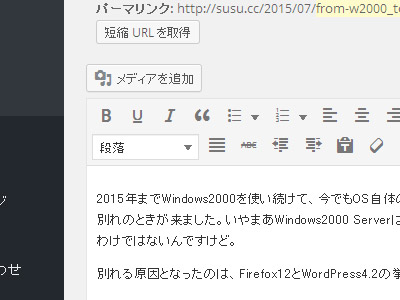
2015年までWindows2000を使い続けて、今でもOS自体の完成度は最高だと思っているのですが、ついにお別れのときが来ました。いやまあWindows2000 Serverは使い続けるつもりなので、完全に我が家から消えるわけではないんですけど。

別れる原因となったのは、Firefox12とWordPress4.2の挙動がおかしいこと。

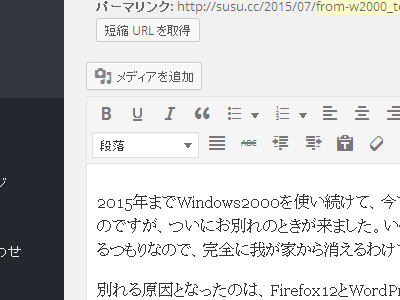
投稿画面でビジュアルリッチエディタを使って編集中、画像を挿入しようとすると、カーソルがある位置に画像が挿入されずに必ず記事の先頭に画像が挿入されてしまうという不具合。テキストの編集画面で記事を書けないことはないものの、やってられない。

原因がどうやらFirefox12のせいらしいのですが、Windows2000で使えるFirefoxとしては12しか選択の余地がなく、それが使えないとなればもうOSを替えるしかありません。ただその前に黒翼猫氏の拡張カーネルを試してみようと思い、最低限のバックアップの後、拡張カーネルをインストールしてみました。…Setellite J50のWindows2000は再び起動することはありませんでした。

そんなこんなですっかり吹っ切れてしまったので、J50にWindows7をぶち込んでみます。使えることは使えるけれどWindows Aeroの半透明な窓枠は無理でした。この時点では945Gのドライバを当ててないので何とも言えないんですけど、たぶんドライバ当ててもだめだろうなという予感。まあでもどうせクラシックモードで使うし、Photoshop5、Illustrator9、Acrobat7、Dreamweaver8はWindows7でもインストールできることがわかったのでひと安心です。

さて、このままWindows7を使うか、リカバリディスクからWindows XPにするか。当分試行錯誤は続きそうです。結局この後K21にWindows7を入れ、J50にはリカバリディスクからWindows XPを入れて、並行して使っていくことにしました。やっぱりいきなり2000から7への移行は精神的にキツイなぁ。

LinkStation LS-V1.0TLが使い物にならなくなったので、LS410Dを導入した。

2015年07月16日 18時00分 正午の月齢:0.4  月名:新月  潮汐:大潮 月齢:0.4[新月] 潮汐:大潮
(最終更新日:2019年09月02日)
10年前に投稿 | ウェブ・IT関係 | コメントはありません

2分ぐらいで読めます。

我が家の正倉院、LinkStation LS-V1.0TL。押入の中という劣悪な環境の中にもかかわらず宝物データを溜め込んでくれていましたが、熱によるトラブルを繰り返したせいで購入当初の胸のすくような動きはまったくなくなり、pingが飛ばない、webからの設定画面さえも開かない、強制シャットダウンも受け付けないなどなど、もうどうしようもない状態になっていました。

とにかく完全に動かなくなる前に、移行しなくちゃ。

バックアップ用のUSB-HDDはそこそこ元気に動いているみたいだし、最近忙しくてNASにデータを溜めるような動作もしていないし、今でしょ。

機種選定にあたっては「容量は贅沢いわずに1TB」、「家庭内有線LANをギガビットにした恩恵を受けるためにとにかく動作が速い機種」、「貧しい小遣いでも買える低価格」を重視しました。で、LinkStation LS410Dに決まったのです。「超高速CPU搭載」という謳い文句にすっかりやられて。いや、騙されたとかじゃなくて、いい買い物でしたよ。

ls410d

以前の反省から、押入に格納せず、自室の壁際に据え置きます。少なくとも熱がこもることはないし、自然な風の流れもあると思うし。ちょっとホコリっぽいけど。

LS410Dをドメイン参加させ、なんとかデータも移し終えてホッとした頃、LS-V1.0TLは完全に起動しなくなりました。電源が入るだけの箱になりました。

はー、危なかった。

ドメインコントローラーを降格ではなく、Active Directoryからデータを削除した。

2015年07月13日 18時00分 正午の月齢:26.9  月名:二十七日月  潮汐:中潮 月齢:26.9[二十七日月] 潮汐:中潮
(最終更新日:2019年09月02日)
10年前に投稿 | ウェブ・IT関係 | コメントはありません

1分ぐらいで読めます。

以前非力なノートパソコンで構築して、ぜんぜん安定して動いてくれないので廃棄してしまったセカンダリドメインコントローラー。ずっとActive Directoryに残骸が残っていて、「なんか目に付くなぁ。」と気にはなっていたのですが、簡単に削除できるものでもなくずっと放置していました。しばらくネットワーク系をさわっていなかったのでついヤル気が出てきてしまい、ようやく削除となったわけです。さてADの構成ですが、server、server2、server3となっていて、server2がオバケとして残っているので、成仏してもらいます。(serverもserver3も10年以上前のノートパソコンなので、いつ突然死することやら。)

とはいうものの、実在しないサーバーを降格させることはできないので、ちょっとややこしい手順を踏んでの削除です。いつものごとく、他サイトの知恵をありがたく拝借。参考にしたサイトはここらへん。

これらを読んでしまえばおそらく解決してしまうのでもう書くことがないんですけどね。

ad01

server2が削除できましたー。DNSもきれいにして、無事終了です。

PayPal(ペイパル)のフィッシング詐欺サイトにだまされかけた。

2015年06月30日 18時00分 正午の月齢:13.9  月名:待宵月  潮汐:大潮 月齢:13.9[待宵月] 潮汐:大潮
(最終更新日:2019年09月02日)
10年前に投稿 | ウェブ・IT関係 | コメントはありません

3分ぐらいで読めます。

かなり前に登録したものの、今まで支払いに数回しか使ったことがないPayPal。たまにポリシーの更新等のメールが届いていましたが、ほとんど読んでいません。さて、そんなPayPalからメールが来ました。

paypal-phishing_01

このメール、いつものメールアドレスではなく、親しい知人にしか知らせていないメールアドレスに届いたので、「あれ?」とは思ったものの、「アカウントが一時的に停止されました」という件名だけに無視することもできず、開封してみました。冷静に見ると「pailpal-service@outlook.com」と、ペイルパルになっていたり、outlook.comドメインだったり、もうこの時点で超怪しいメール確定なんですけど、しばらくパソコンと向き合うこともなかったのですっかり危険に対する感度が鈍っていて、ついログインボタンを押してしまったのです。で、それっぽい画面に飛ばされましたが、この時点ではまだフィッシングサイトだと気づいていませんでした。

paypal-phishing_02

この画面のURLは「http://www.payrpral.com/webapps/*****/home」で、*****の部分はアクセスごとに変わります。よく見ると「paypal」ではなく「payrpral」なんですけど、これも気づいたのは後のことなんですよね。んーダメダメだなぁ。

真ん中のサインアップをクリックすると、正規のペイパルのサイトに移動するものの、あとはダミーがほとんど。右上のログインボタンを押すと画面が変わります。

paypal-phishing_03

あまりに本物ぽい画面だから、メールアドレスとパスワードを入力してしまいました。その直後に、ログイン画面でSSLじゃないあたりに「何かおかしいな」とは感じたものの、もう遅い!! うわーやっちゃったー。本文をよく見ると、PayPalではなくPayPaIだし。

…ちょっと凹みました。

…でも、PayPalに登録している正規のメールアドレスを入力したわけじゃなく、このメールが届いたPapPalとは無関係のアドレスだからたぶん大丈夫。よし、せっかく騙されかけたんだから、もうちょっと潜り込んでみよう。

というわけで。

paypal-phishing_04

存在しないメールアドレスとムチャクチャなパスワードを入れてみました。無事(?)次の画面に移動します。

paypal-phishing_05

次は住所や名前を聞いてきます。皇居の所在地をちょいちょいと入力。電話番号は警視庁で。

paypal-phishing_06

City欄は日本語入力ではダメみたいなので、とりあえずアルファベットで入力します。そして次の画面へ。

きたきた、クレジットカードの入力。デタラメな番号では通らないようです。ちゃんとクレジット会社を判別しているんですねー。たいしたもんだ。

paypal-phishing_09

とりあえずVISAにしてみました。最後にセキュリティコードを入れてみますが、当てずっぽうでは反応してくれません。無駄に技術力が高いなぁ。

paypal-phishing_10

MASTERにしてみましたが、やっぱりセキュリティコードで引っかかります。

結果、セキュリティコード入力までは行くことができました。だまされかけたついでに悪ノリして行けるところまで行ってみましたが、決しておすすめしません。とにかく少しでも違和感のあるメールには触れないようにしましょう。

WordPressで特定の文字が自動変換されるのを防ぐためfunctions.phpに記述。

2015年04月21日 18時00分 正午の月齢:2.7  月名:三日月  潮汐:中潮 月齢:2.7[三日月] 潮汐:中潮
(最終更新日:2019年09月17日)
11年前に投稿 | WordPress | コメントはありません

1分ぐらいで読めます。

以前からformatting.phpをいじったりして変換防止(たとえばダブルクォーテーションとか)を仕込んではいたのですが、更新のたびに書き換えるのはウンザリなので、最近はできるかぎりfunctions.phpに書くようにしています。

で、このたびWordPress4.x系に更新するついでに、おせっかいな文字変換を無効化する記述をfunctions.phpに書くことにしました。書いたのは、

remove_filter('the_content', 'wptexturize');
remove_filter('the_excerpt', 'wptexturize');
remove_filter('the_title', 'wptexturize');

これで意のままに表現ができるようになりましたー。

Microsoft「フォトストーリー3」で16:9のスライド動画を作る。

2015年04月14日 18時00分 正午の月齢:25.1  月名:二十六夜  潮汐:若潮 月齢:25.1[二十六夜] 潮汐:若潮
(最終更新日:2019年09月02日)
11年前に投稿 | ウェブ・IT関係 | コメントはありません

6分ぐらいで読めます。

静止画をパンやズームしながら連続して映し出し、音楽も付けられる高機能なフリーソフト、Windowsフォトストーリー3。ただの静止画像寄せ集めなら、ムービーメーカーでも市販のソフトでもいいのですが、パンやズームを自動で設定したり個別で設定できたり、ここまで多彩な表現ができるソフトを他に知りません。(残念なことにWindows7や8では動かないらしい。)

近頃では16:9の動画を作ったほうが、テレビで見るときにも黒枠が発生しないので好都合。また別の動画の素材とする場合にも16:9のほうが何かと便利なのです。ところがこのフォトストーリー3、そのままでは4:3の動画しか出力できません。このソフトで4:3の動画を作って、別のソフトで上下を切り取れば16:9になることはなるのですが、何だかなぁ。

そんなわけで、無理矢理16:9の動画を吐き出してもらうというのが今回の目的。では早速やってみましょー。

とはいうものの、手探りではどうしようもなく、まずは先人の知恵にすがります。これらを閲覧してから読み進んでいくと理解が深まると思います。

1つ目のサイトは、元画像のアスペクト比(縦横比)を別のソフトで変えておき、それで4:3の動画を作って、ムービーメーカーで横に伸ばして16:9にする方法。2つ目のサイトは、元画像を出力プロファイルの変更によって無理矢理横に伸ばして16:9にする方法。これらの良いところを取り込んで、ムービーメーカーを使わず、自然な動画を作るのですー。

まずは画像の用意。

ps169

手持ちの画像編集ソフトで、横1600ピクセル・縦900ピクセルにしておきます。別にこのサイズでなくっちゃという決まりはないのですが、計算しやすいので。出力は1280x720で行うので、これより少し大きい1600x900が扱いやすいのです。

次に横方向だけを75%、つまり1200ピクセルに縮めます。素材として使うすべての画像に、この加工をしてくださいネ。

ps129

そしてプロファイルの変更。

「c:\Program Files\Photo Story 3 for Windows\Profiles\1041」の中にある、「{BF31E61D-8180-4A8C-BA32-977D64A1F36E}.prx」を変更してみましょう。コピーをバックアップしておいたら、メモ帳などのテキストエディタで開きます。

<profile version="589824" storageformat="1" name="コンピュータ用プロファイル - 2 (1280 x 720)" description="コンピュータ (1.7 GHz プロセッサ、256 MB 以上の RAM) を使用してストーリーを全画面表示で再生する場合に適しています。ビデオ サイズ: 1280 x 720">
<streamconfig majortype="{73647561-0000-0010-8000-00AA00389B71}" streamnumber="1" streamname="Audio Stream" inputname="Audio409" bitrate="128016" bufferwindow="5000" reliabletransport="1" decodercomplexity="" rfc1766langid="ja-JP" vbrenabled="1" vbrquality="75" bitratemax="0" bufferwindowmax="0">
<wmmediatype subtype="{00000161-0000-0010-8000-00AA00389B71}" bfixedsizesamples="1" btemporalcompression="0" lsamplesize="4459">
<waveformatex wFormatTag="353" nChannels="2" nSamplesPerSec="44100" nAvgBytesPerSec="2147483467" nBlockAlign="4459" wBitsPerSample="16" codecdata="008800000F00AD450000"/>
</wmmediatype>
</streamconfig>
<streamconfig majortype="{73646976-0000-0010-8000-00AA00389B71}" streamnumber="2" streamname="Video Stream" inputname="Video409" bitrate="1" bufferwindow="5000" reliabletransport="1" decodercomplexity="AU" rfc1766langid="ja-JP" vbrenabled="1" vbrquality="95" bitratemax="0" bufferwindowmax="0">
<videomediaprops maxkeyframespacing="80000000" quality="0"/>
<wmmediatype subtype="{32505657-0000-0010-8000-00AA00389B71}" bfixedsizesamples="0" btemporalcompression="1" lsamplesize="0">
<videoinfoheader dwbitrate="1" dwbiterrorrate="0" avgtimeperframe="333333">
<rcsource left="0" top="0" right="1280" bottom="720"/>
<rctarget left="0" top="0" right="1280" bottom="720"/>
<bitmapinfoheader biwidth="1280" biheight="720" biplanes="1" bibitcount="24" bicompression="WVP2" bisizeimage="0" bixpelspermeter="0" biypelspermeter="0" biclrused="0" biclrimportant="0"/>
</videoinfoheader>
</wmmediatype>
</streamconfig>
<streamprioritization>
<stream number="1" mandatory="0"/>
<stream number="2" mandatory="0"/>
</streamprioritization>
</profile>

と、出力サイズの部分をいじったら上書き保存。理解できる人は、他の設定もいじってみると面白いかも。ただし自己責任っス。

これで準備完了。

ps002 ps003

このようにプロファイルも変更されています。

ps004

あとは横方向を75%に縮めた画像でスライドを作り、改造したプロファイルで出力すると、ムービーメーカー等で再圧縮しなくても16:9のスライド動画ができあがりー。

Translate »