HDMI接続による、パワーポイントの音欠け(頭欠け)への対策。
2026年04月21日 12時00分  月齢:4.0[五日月] 潮汐:中潮 旧暦:2026年03月05日 六曜:先勝
(最終更新日:2026年05月11日)
6か月前に投稿 | Windows | コメントはありません
3分ぐらいで読めます。
パワーポイントで発表用スライドを作るとき、解説の声はすべてAI音声を使っています。オッサンの噛み噛みの声よりも聴きやすいと思うので。
ところがHDMI接続によってテレビモニタに接続したとき、スライドページの切り替えごとに音欠けが発生してしまいます。各ページの音声の最初の1秒くらいが欠ける感じに。
AIによる概要
HDMI接続でパワーポイント(PPT)の動画やオーディオを再生する際、頭の数秒が聞こえなくなる「音欠け(音切れ)」現象は、主にHDMIの省電力機能(オーディオの休止状態)や、PCから外部機器への音声信号の切り替え遅延が原因です。
AIによる概要
HDMI接続でパワーポイント(PPT)の音声(動画やナレーション)の最初が欠ける現象は、主にHDMI機器が音声信号の開始時に数秒間の遅延(レイテンシー)を起こすことが原因です。PCから外部モニターへ音声信号が送られる際、接続が一時的にスリープ状態になっていると、最初の音が再生されません。
各ページの最初に再生する音声ファイルの冒頭部分に無音部分を数秒入れるっていうのもやってみたのですが、発表のテンポが悪くなってしまうんですよね…。
そんなわけで、直近のスライド作成時に採用した方法を紹介します。
まずは原因について。
「動画の出だしだけ音が聞こえない」
YouTubeで動画をクリックした瞬間、最初の1〜2秒が無音で、その後フェードインするように音が聞こえ始める。
「Windowsの通知音(ポロン)」などの短い音が、頭欠けして聞こえない。
これは、「サイレントストリーム(Silent Stream)問題」と呼ばれる、デジタル特有の相性問題です。
パソコンは音が出ていない時、HDMIへの音声信号を完全にストップさせて省エネしようとします。
そして音が出た瞬間に信号を送り始めるのですが、受け側のテレビやアンプが「お、信号が来たな。解析して音を出そう」と準備するまでに1秒程度のラグ(遅延)が発生してしまいます。
解決策:常に微弱な信号を流し続ける
これを直すのは少し難しいのですが、フリーソフトなどで対処可能です。
「SoundKeeper」などの常駐ソフトを使うと、人間に聞こえないレベルの無音信号を常に流し続けることができます。 これにより、テレビ側はずっと「受信中」の状態を維持するため、突発的な音も頭欠けせずに即座に再生されるようになります。
ページの切り替えごとに音声信号がストップすることにより、受け側のデバイスが瞬間的にスリープする感じのようです。逆の言い方をするならば、1ページ目のスライドからずっと音声を流し続けていれば、ページごとの音欠けは発生しないのかもしれないですね。ここを攻略してみましょう。
発表中ずっとBGMが鳴り続けていればいいとは思うのですが、音楽をそのまま流し続けるのはちょっと…けど無音ファイルだったら音欠けに効果がないかも。ということで、Audacityをインストールして、「生成」→「トーン」から30Hz・振幅0.1・30秒の音を作りました。
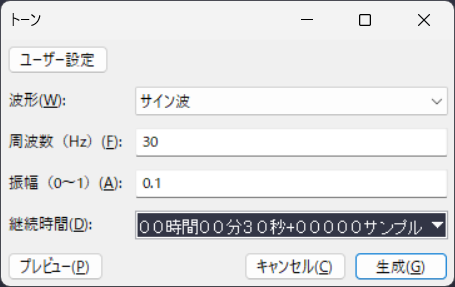
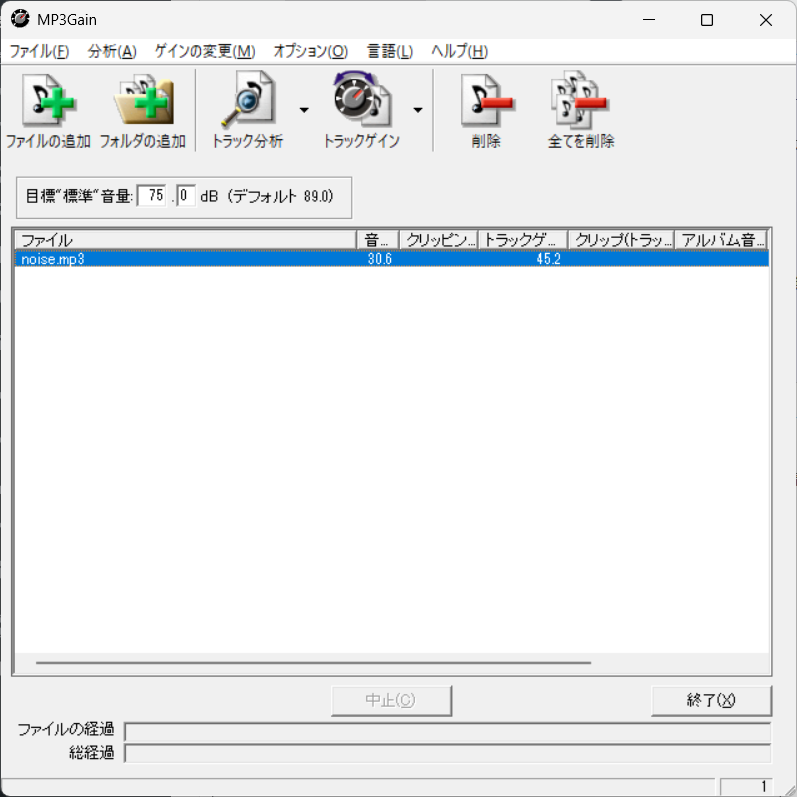
この時点でほぼ聴こえない音なのですが、さらにMP3Gainで30dBまで音量を下げて、機械的には無音ではないけれど人間にはほぼ聴こえない音声ファイルを作りました。
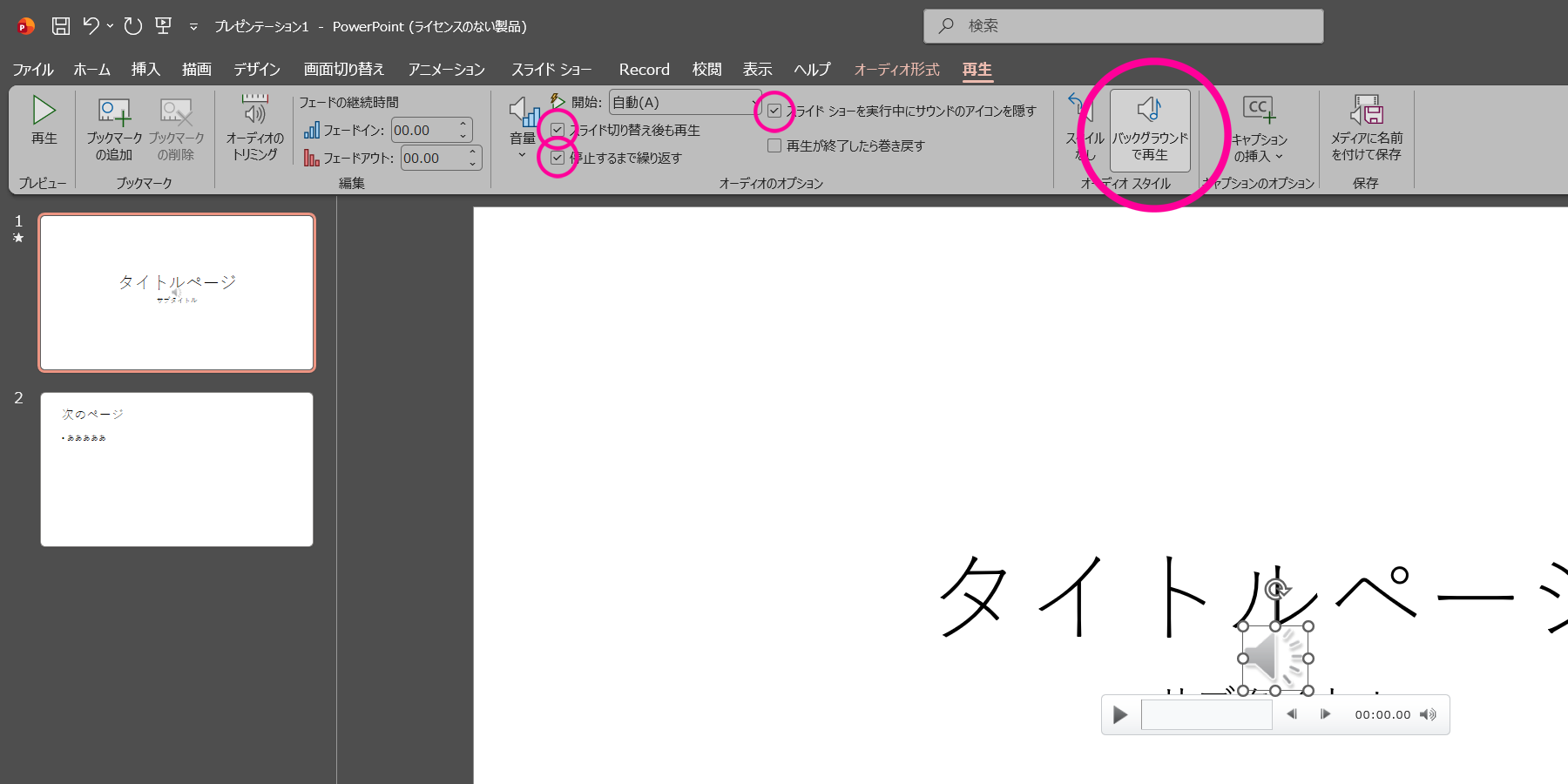
そのファイルをBGMとしてスライドの最初のページに挿入します。「バックグラウンドで再生」を押すと、「スライド切り替え後も再生」「停止まで繰り返す」「スライドショーを実行中にサウンドのアイコンを隠す」の3か所のチェックも入ります。こうすることで、スライドショーの終わりまでずっと薄っすらノイズBGMがループ再生されるようになります。まぁ聴こえないけどね。
これで実際にHDMI接続のテレビで再生してみた結果、このノイズBGM以降に再生される音声ファイルの頭欠けは発生しなくなりました。いちどお試しあれ。
古い記事・新しい記事
- 古い記事 [2024年10月07日]
- ← 【パソコン有償譲渡会の闇】とは無関係だけど、第5世代Core i5のパソコンにWindows11をねじ込んだ。
- 新しい記事
- →
他にも「Windows」カテゴリの記事はいかがですか。
- Windows2000(IE6)のJavaScriptを高速化してみた。
- 腐った林檎。…Windows2000対QuickTime
- プロセスを強制終了するバッチファイル
- Firefox12でWindows2000に対しての緊急告知の消し方
- ネットワーク上のフォルダが削除できないときのThumbs.dbの削除方法
- Windows10 64bitにDreamweaver8.0.2をインストールする方法。
- Windows2000にZoneAlarmをインストールしました。
- Windows2000の起動を高速化。
- dynabook Satellite J40に入れたWindows7を再インストールした。
- Windows2000にVirtual PC 2007をインストールしてみた。