文化展用合同レイアウト2011(その1)・企画と配線

2010年09月20日 03時11分 正午の月齢:12.1  月名:十三夜  潮汐:中潮 月齢:12.1[十三夜] 潮汐:中潮
(最終更新日:2010年09月21日)
16年前に投稿 | 鉄道模型 | コメントはありません

2分ぐらいで読めます。

前回の文化展から2年。またまた大阪国際会議場で鉄道模型を走らせるべく各方面に根回ししていましたが、どうやら実現できそうです。というわけで、信号場・駅モジュールの延長部の作成、「みやび」の加工などの数々の課題を残しつつ、文化展用のレイアウトを作ることにしました。

モジュール自体の規格は従来どおりとしながら、ほんの少し規制緩和しました。具体的にはパネルの使用枚数の制限をかなり自由にしています。

さて、3ヵ月ほど考えに考えた末、プランが決まりました。サイズは600mm×1200mmとし、他の人が決してやらないような無茶な配線に挑みます。
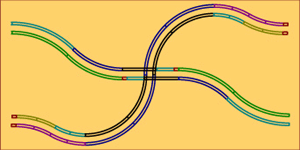
文化展2011プラン「8の字モジュール」

これが今回のプラン「8の字モジュール」。おそらく合同レイアウト最大の難所になると思います。脳内理論上では、ぎりぎり立体交差できるはず。しかし勾配を5%程度に抑えるためには、超える方は30mm程度が限界なので、潜る方を20mm程度掘り下げなければなりません。果たして実現可能なのか…
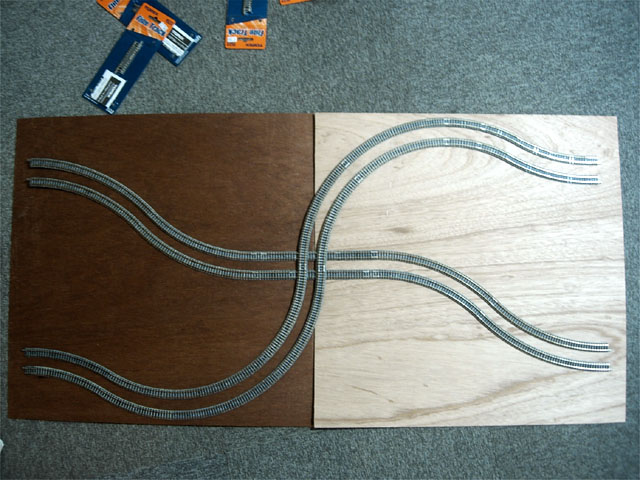
プランどおりにレールを組む

早速レールを買ってきて組んでみました。勾配はさておき、配線自体はなんとか収まりました。ボードの上下方向はぎりぎりバラストを撒けそうです。

ボードですが、勾配で掘り下げる必要があるので、既製品は使えません。ベニヤ板と角材等を使い自作しました。15度のカーブレールを連続して使用するため、ジョイナーはすべてハンダ付けし、ロングレールにしました。これは勾配が変化する際の屈曲を避けるのと、多数のジョイナーによる通電不良・電圧降下対策、レール塗装時の通電不良対策を目的としています。温度差によるレールの伸び縮みが気にならないわけではないのですが、このプランではロングレール化するメリットのほうが大きいでしょう。

どのような情景を展開するか、まったく考えていません。都会にしては曲線が多すぎるので、山間部になることはほぼ決定ですが…。

和風列車「みやび」の製作(その2)

2010年09月18日 17時10分 正午の月齢:10.1  月名:十日余の月  潮汐:若潮 月齢:10.1[十日余の月] 潮汐:若潮
16年前に投稿 | 鉄道模型 | コメントはありません

1分ぐらいで読めます。

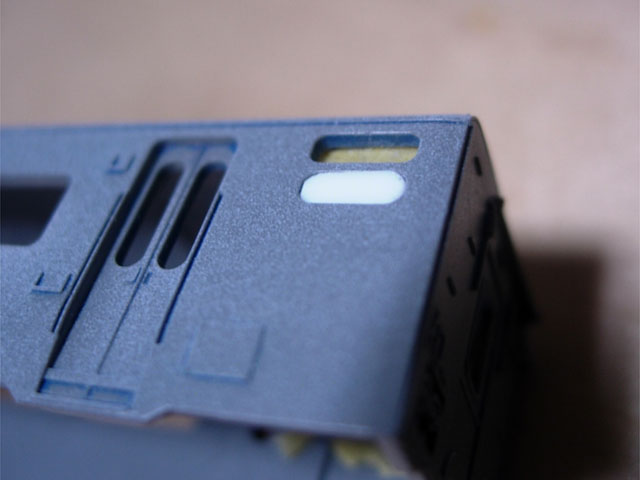
次は、側面。トイレの窓を埋めます。

トイレ窓の撤去・その1

方法としてはテールマークと同様にプラ板でふさいでからパテで隙間を埋めます。

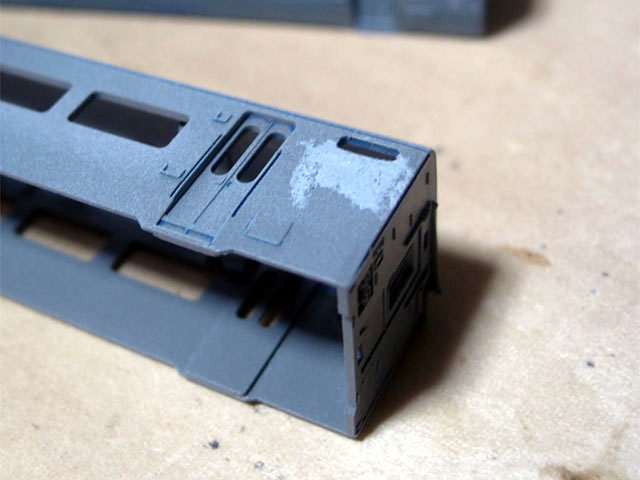
トイレ窓の撤去・その2

パテを盛ったら、耐水ペーパー400番で面を出していきます。

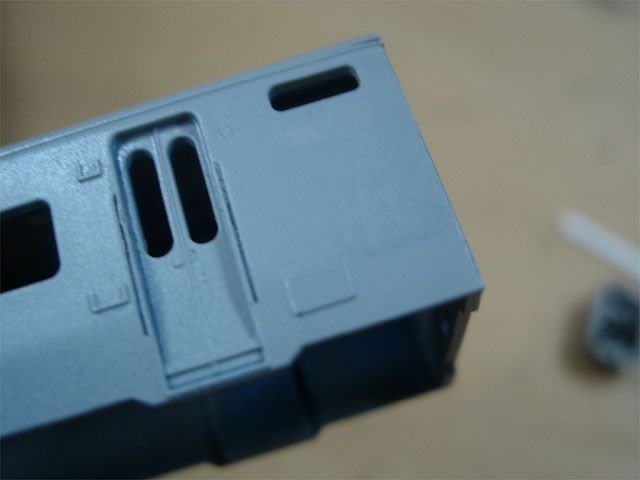
トイレ窓の撤去・その3

サーフェイサーをシュシュッと気分で吹いてみて、凹凸を確認します。パテ盛りとサーフェイサーを繰り返して、まあまあ納得のいく面粗度になりました。

和風列車「みやび」の製作(その1)


16年前に投稿 | 鉄道模型 | コメントはありません

1分ぐらいで読めます。

以前からいつか作ってみたいと考えていた「みやび」。とうとう実行に移すことにしました。オークションで手に入れた14系を使う予定だったのですが、この話を知った亀師匠が以前みやびを作ろうとして脱色して放置している14系があるということで、それを頂戴しました。

しかし、車体に手を入れるような車両の改造なんて初めての経験。うまくいくのかな。

さて、最初に作ったのは、テールマークと方向幕。このあたりに怖じ気づいているオーラを感じ取っていただけると思います。Illustratorでさくっと作ってみました。

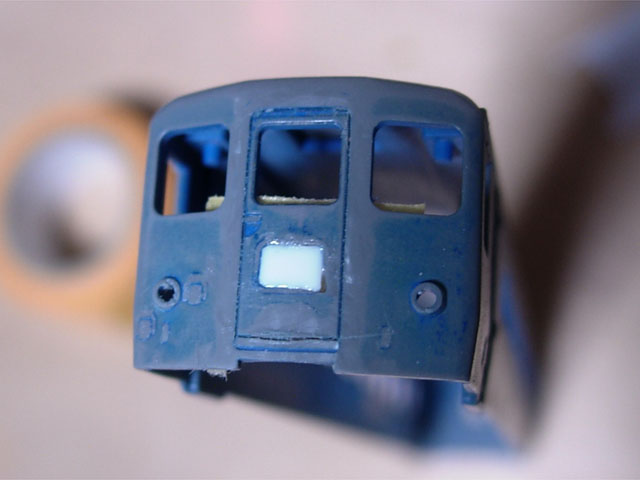
先頭部分の加工・その1

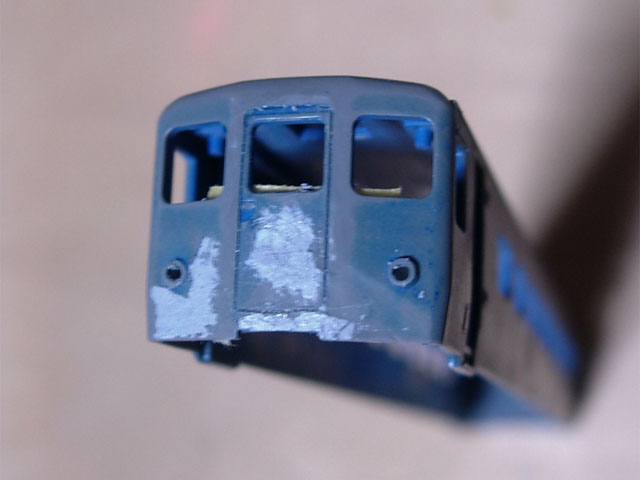
ついに車体に手を入れます。まずは、貫通幌を削り落とし、ジャンパ線受けや反射板取り付具も削り取ってしまいます。元々のテールマーク部分は0.5mmプラ板で軽くふさいでおきます。

先頭部分の加工・その2

次にタミヤパテを使って、隙間を埋めるのですが、最近は瞬間接着剤を使う技法が多いようですね。パテも光硬化などいろいろとあるようです。しかし、つい昔ながらのタミヤパテを使ってしまいます。あまり使い勝手は良くないんですけど、これしか知らないし。

先頭部分の加工・比較

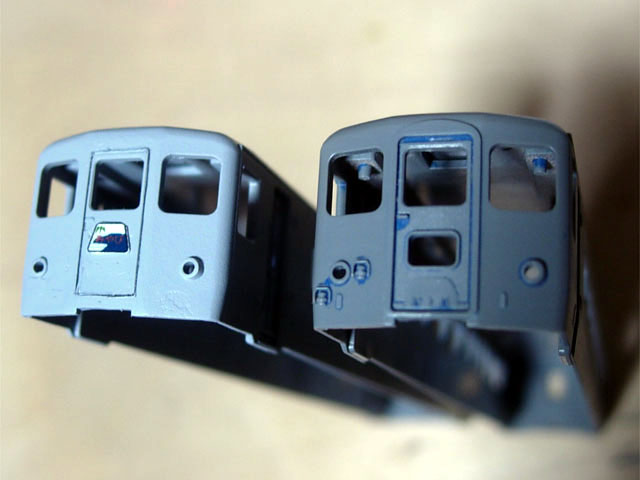
元の顔と比較するとこんな感じです。まだ小傷が残っていたりして加工途中なのですが、先に作っておいたテールマークを写真用紙に印刷したものを切って乗せてみましたー。

Windows2000とGDI+について。

2010年09月12日 01時26分 正午の月齢:4.1  月名:五日月  潮汐:中潮 月齢:4.1[五日月] 潮汐:中潮
(最終更新日:2019年09月02日)
16年前に投稿 | Windows | コメントはありません

3分ぐらいで読めます。

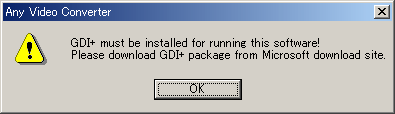
ニコニコ動画用に簡単・高画質な動画作成において使ったAny Video Converter フリー版をインストールして起動したとき、

gdiplus

という警告が出ました。そのままでも使えるのですが、Platform SDK Redistributable: GDI+からダウンロードしてgdiplus.dllをsystem32フォルダに入れることにより、この警告をなくすことができます。gdiplus.dllは、Platform SDK Redistributable: GDI+からダウンロードしたファイルを実行して任意の場所に解凍後、asms→10→msft→windows→gdiplusフォルダ内にあります。階層が深いですネ。

そもそもGDI+とは、

graphics device interface plus

Windowsでグラフィックス処理を行うGDIを拡張したもの。Windows XPで採用された。従来のGDIに新しい機能を追加し、既存の機能を最適化することを目的としている。

具体的には、GDI+では2次元のベクターデータやイメージを扱う機能を拡充しており、例えば半透明の画像などを重ね合わせるアルファブレンディング機能などを追加している。また、BMPのほかにGIFやJPEG、TIFF、Exif、PNGといった形式の画像ファイルなどが扱えるようになっている。

ITpro

ということで、Windows2000には元々入っていないんですね。またソフトウェアによってはそれぞれのフォルダ内に入っていたりするようなので、これを機会にすべて最新のバージョンにしておいたほうが良いと思います。

  1. Platform SDK Redistributable: GDI+ をダウンロードします。ダウンロードするには、以下のマイクロソフト Web サイトにアクセスしてください。
    http://www.microsoft.com/downloads/details.aspx?FamilyID=6a63ab9c-df12-4d41-933c-be590feaa05a (http://www.microsoft.com/downloads/details.aspx?FamilyID=6a63ab9c-df12-4d41-933c-be590feaa05a)

    重要 : Ggdiplus_dnld.exe ファイルをダウンロードするには、[保存] をクリックし、ファイルをデスクトップに保存してください。

  2. [Ggdiplus_dnld.exe] ファイルをダブルクリックし、[Yes] をクリックしてマイクロソフト ソフトウェア ライセンス条項に同意します。
  3. 画面の指示に従って、すべてのファイルをデスクトップに解凍します。解凍するには、[Browse] をクリックし、[デスクトップ] をダブルクリックし、[Unzip] をクリックします。
  4. 次の手順を実行して、デスクトップから %systemroot%\System32 フォルダに Gdiplus.dll ファイルを手動でコピーします。
    1. [スタート] ボタンを右クリックし、[エクスプローラ] をクリックします。
    2. [デスクトップ] をクリックします。
    3. [Gdiplus.dll] ファイルを右クリックし、[コピー] をクリックします。
    4. [スタート] ボタンをクリックし、[ファイル名を指定して実行] をクリックします。%systemroot%\System32 と入力し、[OK] をクリックします。
    5. [編集] をクリックし、[貼り付け] をクリックします。

ニコニコ動画用に簡単・高画質な動画作成

2010年09月09日 19時07分 正午の月齢:1.1  月名:二日月  潮汐:大潮 月齢:1.1[二日月] 潮汐:大潮
(最終更新日:2019年09月04日)
16年前に投稿 | ウェブ・IT関係 | コメントはありません

2分ぐらいで読めます。

今まで閲覧者に徹していた「ニコニコ動画」。なんかこう、見ているうちに投稿したくてウズウズしてきたので、立て続けに2本ほど作ってアップロードしました。

簡単に投稿しようと思えば、規程サイズ以内・規程フォーマットの動画ファイルを動画を用意すればいいのですが、そうすると再エンコードされて著しく画質が落ちるとのこと。それではあまりにも悲しいので、綺麗な画像で投稿したいっ!

というわけで、いろいろ調べつつ、最適動画を簡単に作る方法を模索しましたー。

詳しいことは、高画質にニコニコ動画へ投稿する方法(初級編)さらに高品質(高画質)にニコニコ動画へ投稿する方法(上級編)を見てください。そのほうが早いです。それを踏まえて、個人に述べます。

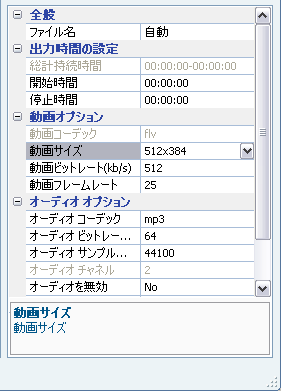
  • ファイル形式はFLVかMP4しか考えられません。そうすれば条件さえ合っていれば再エンコードがかからないです。(綺麗なままということ。)
  • 解像度は512×384(4:3)または512×288(16:9)ということで。
  • 容量は最大40MBまで。
  • ビットレートは動画と音声合わせて600kbps。動画512kbps、音声64kbps・44100Hzでいきます。
  • フレームレートは25fpsにしましょう。これで10分くらいいけるらしい。

さて、動画を作ります。

Windows Movie Makerでいいのですが、最近Ulead VideoStudioをよく使っているので、それを使いました。動画や音楽や画像やエフェクトをこねこねして、動画を作ります。どうせこの後エンコードするので、どんな形式でもいいやと思い、NTSC DVでaviファイルを出力しました。

さてエンコードですが、いつも使っているAny Video Converter フリー版を使います。

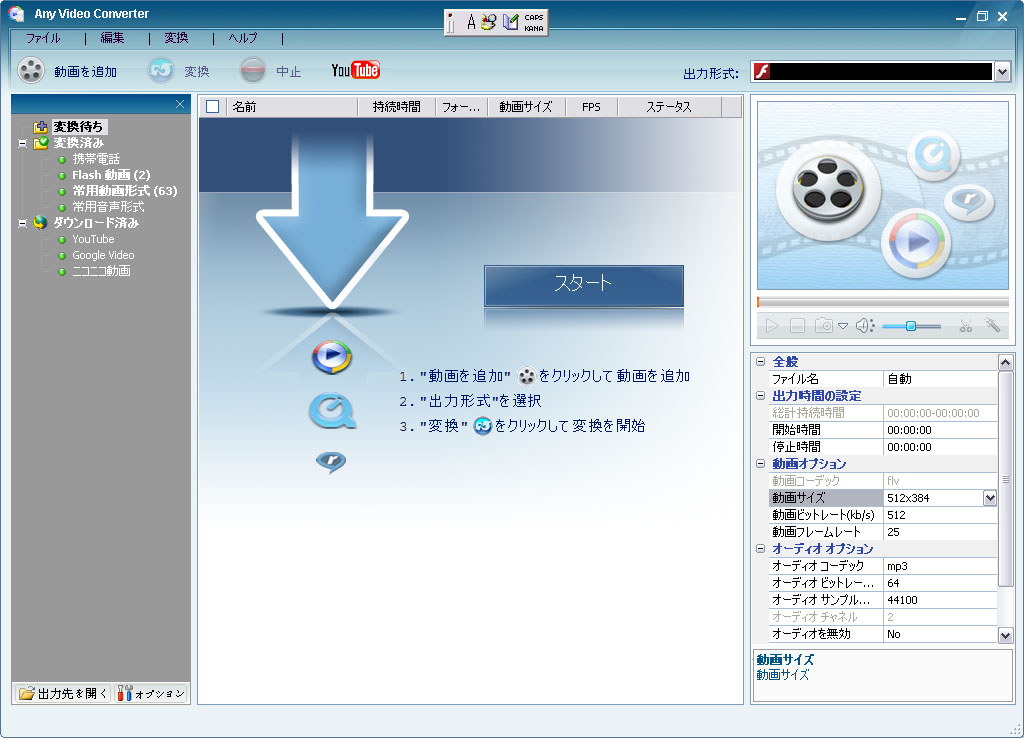
Any Video Converterの画面

起動するとこんな画面です。

ファイル形式選択

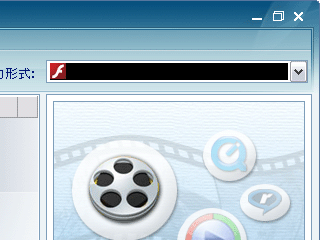
右上のリストからファイル形式を選択します。FLVかMP4ですネ。2回ともFLVで作りました。

パラメータの設定

このように設定します。FLVを選んだ場合、動画サイズに512×384がないのですが、手で入力すれば入ります。「×」のかわりに半角小文字の「x」を使い、入力します。

あとは変換を実行すれば、ハイ、出来上がり。

パワーパックの中間段トランジスタを強化してみた。(2SD2012へ変更)

2010年09月07日 12時21分 正午の月齢:28.4  月名:二十九日月  潮汐:大潮 月齢:28.4[二十九日月] 潮汐:大潮
(最終更新日:2019年09月15日)
16年前に投稿 | 鉄道模型 | コメントはありません

2分ぐらいで読めます。

先日、電圧計と電流計を付けて完成した、トランジスタパワーパック。もう手を入れるところなんてないのですが、どうしても気になる部分があるので、早速改造してみました。

このパワーパックは、トランジスタを3段ダーリントン接続した、たぶんエミッタフォロワ(コレクタ接地回路)と呼ばれるカタチなのですが、この回路は「入力電圧に従って出力電圧が変化する。」のが特徴ということです。

ということは、最終段2SC3572が12V出力しているときには、ベースにも12Vが掛かっているということだと思います。ベースには100Ωの抵抗が入っているので、0.12Aがベース電流ということになるのでしょうか。(実際そんなに流れないのかも知れないですけど、よくわかっていません。)仮に0.12Aとして12Vだと1.44Wになるので、中間段2SC2120は1.44Wを吐き出すことになります。でも2SC2120のデータシートを見ると、最大コレクタ損失(PC)は600mWになっています。

当初の回路で問題ないように設計されているとは思うのですが、なにぶん基本的な知識が乏しいのでつい不安になってしまいました。実際2SC2120が燃えるということはないんですけど。

というわけで、2SC2120を別のトランジスタで置き換えて、自分自身が納得するようにしてみます。

中間段2SC2120

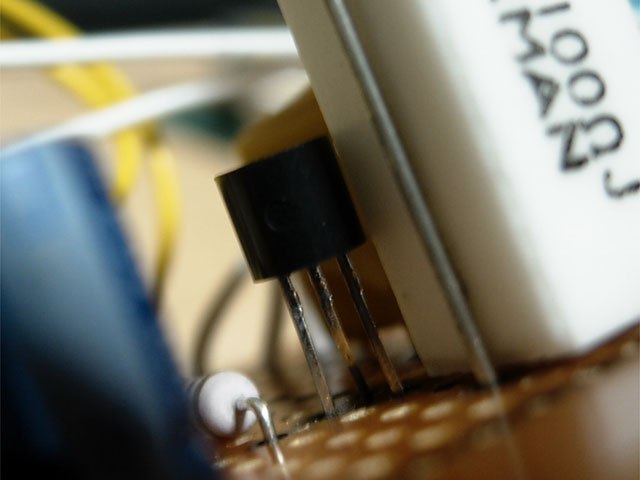
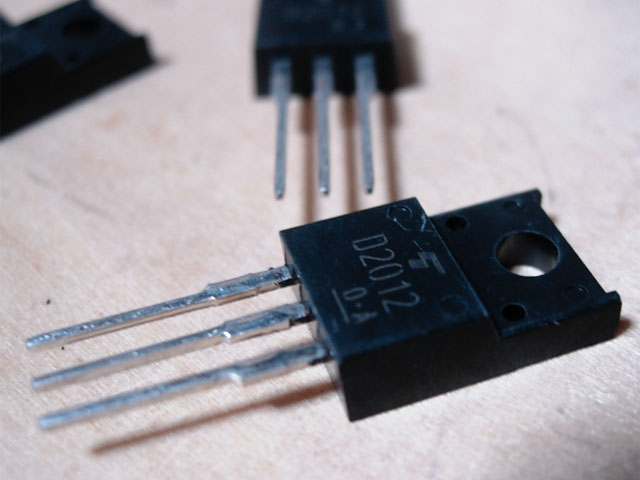
セメント抵抗の横に佇む2SC2120を置き換えます。代わりのトランジスタには、直流電流増幅率(hFE)が同等で耐電力が大きな2SD2012を選択しました。高周波を流すわけではないので2SDでいけます。

2SD2012

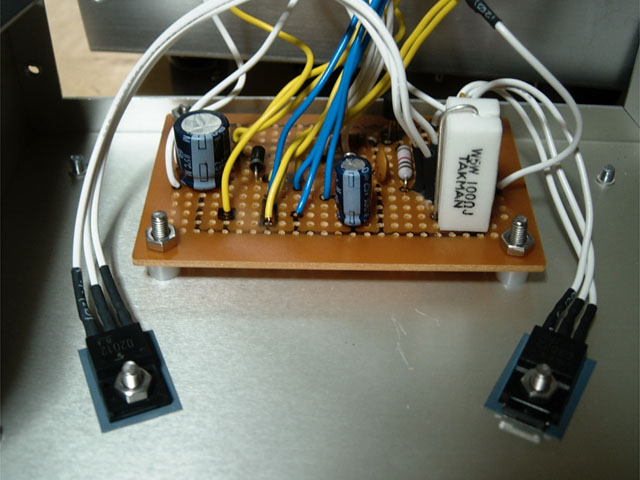
今の場所にこの2SD2012を取り付けるのは無理なので、ケーブルを引き出します。

元の足を生かす

元の2SC2120の頭だけをちょん切り、足からケーブルを引き出します。

筐体で放熱

ケース筐体で放熱します。

これで安心。過剰性能な気がしないでもないですが、次回文化展で8時間連続運転を毎日することを考慮すれば、これくらいでちょうどいいのかも知れません。

Translate »